와이파이 QR코드, 10초면 만듭니다
와이파이 이름과 비밀번호를 입력하면 손님이 스캔 한 번으로 바로 연결됩니다.
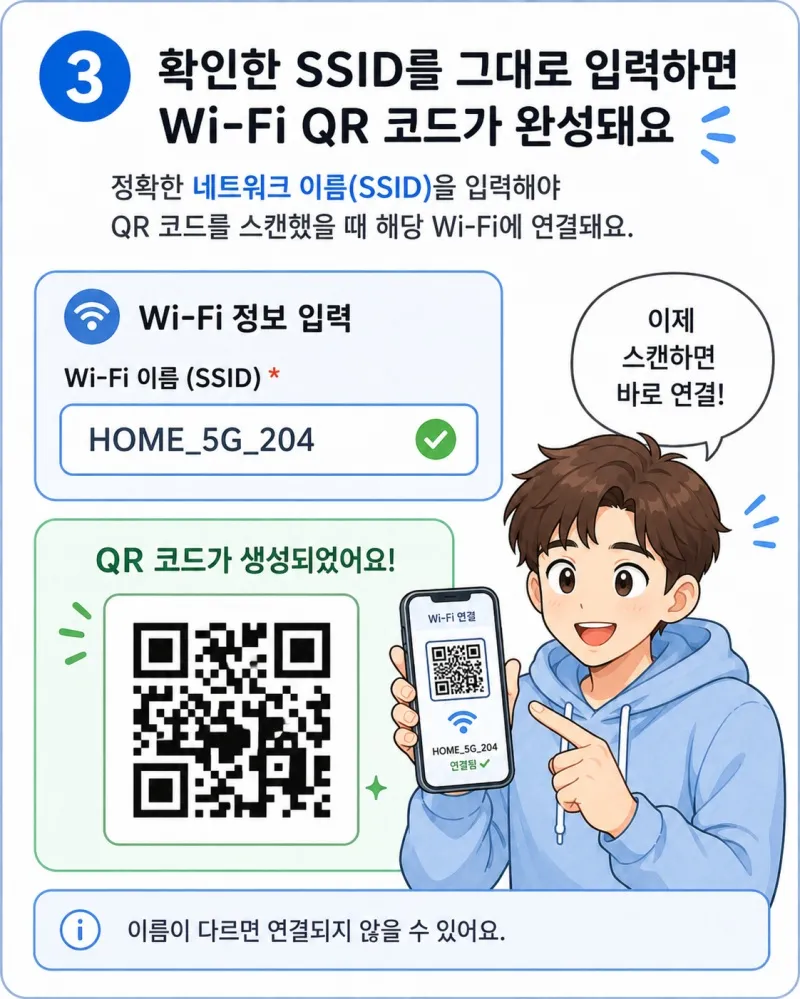
와이파이 정보 입력딱 2개만 입력
QR코드 미리보기
와이파이 이름과 비밀번호를 입력하면
QR코드가 바로 표시됩니다.
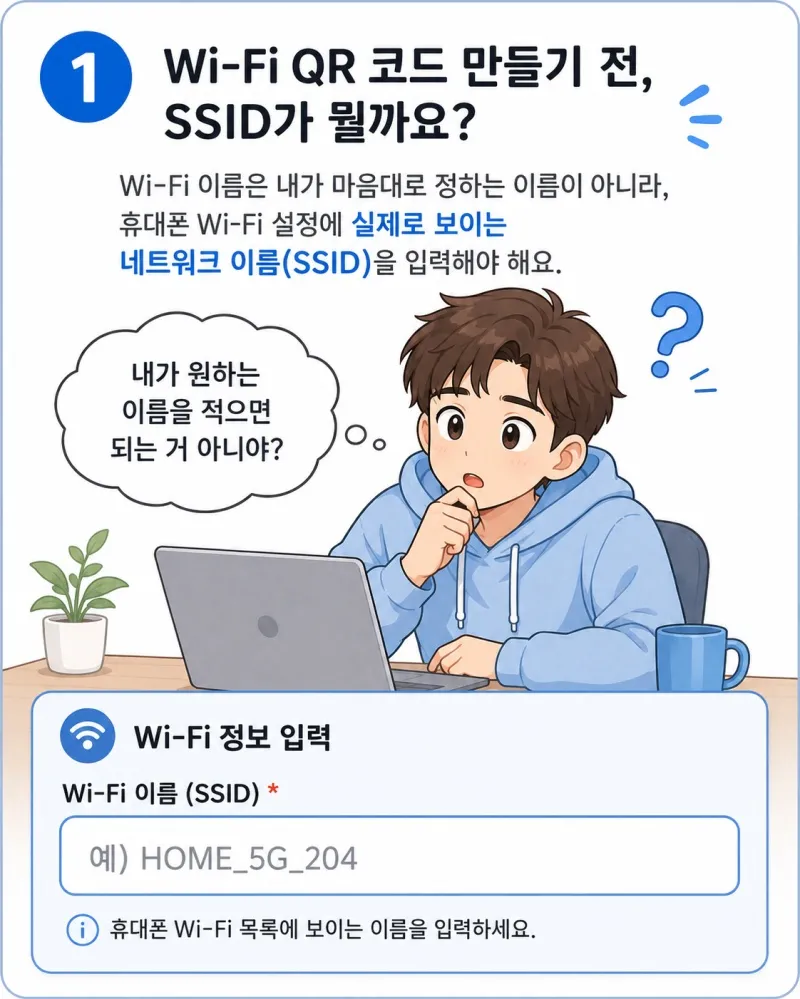
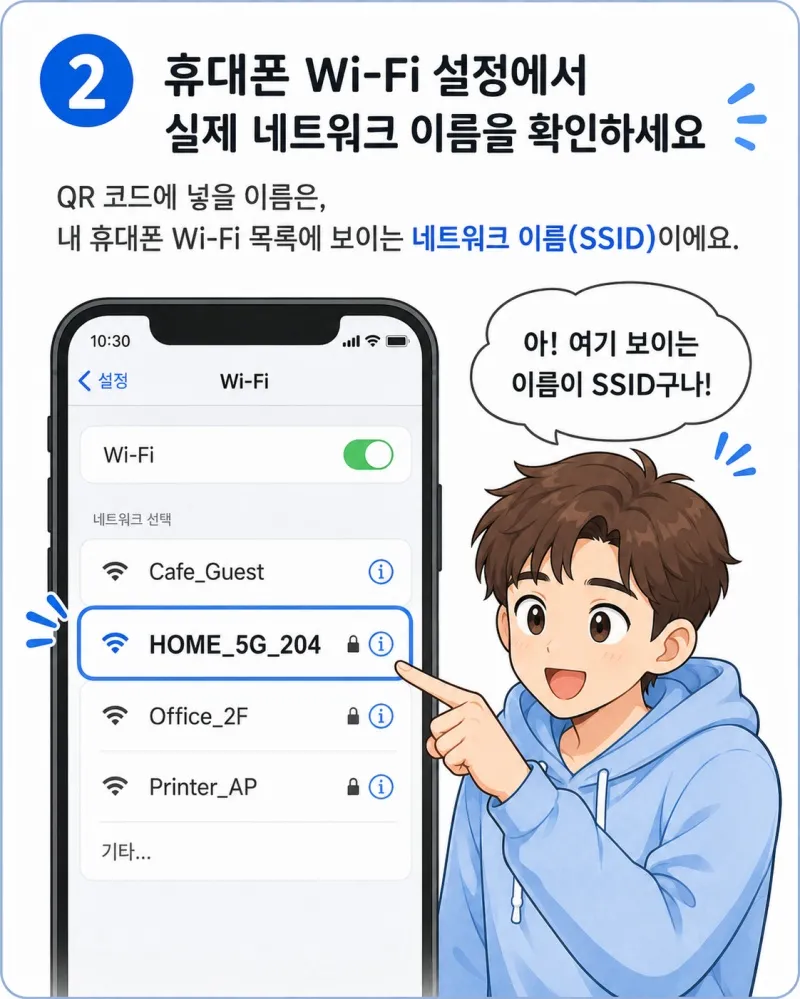
와이파이 이름(SSID), 어디서 확인하나요?
공유기 뒷면 스티커에서 확인할 수 있어요. 아래 순서를 따라 해 보세요.
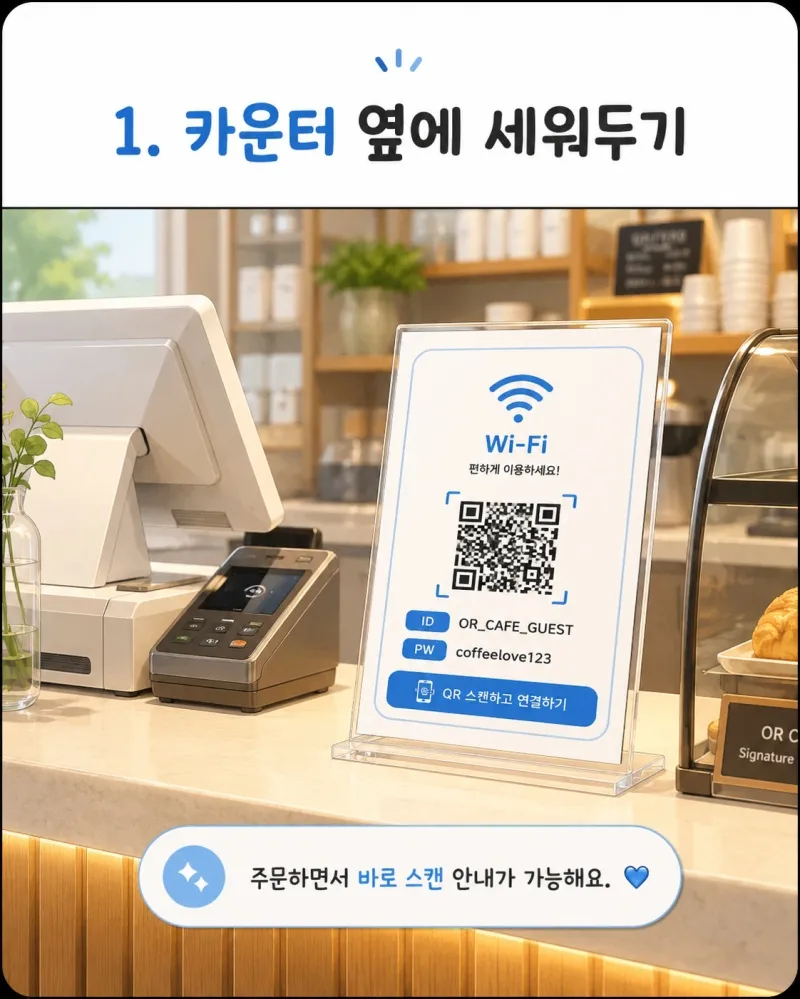
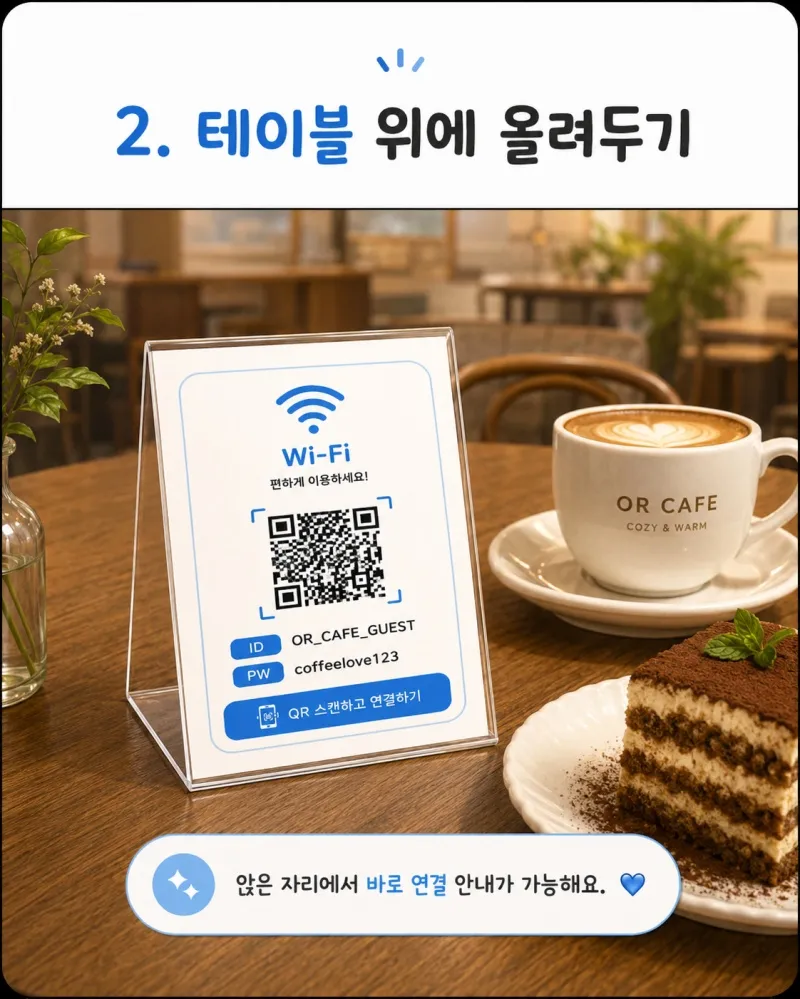
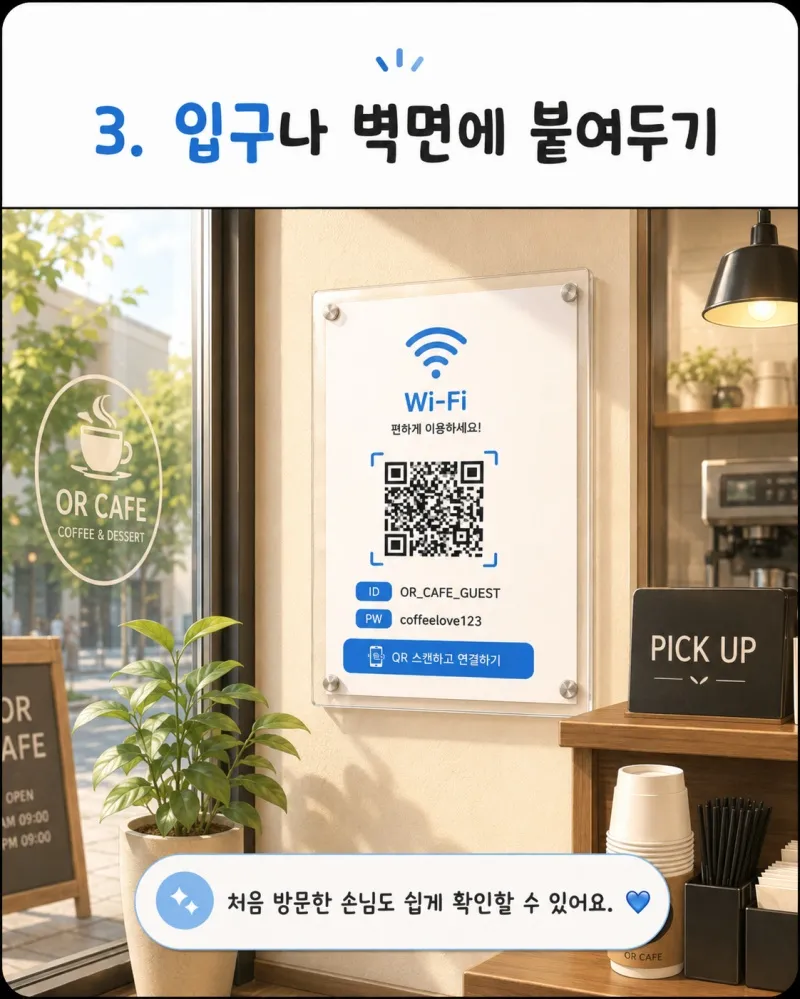
생성한 WiFi 비밀번호 QR 안내문을 이렇게 활용해 보세요
인쇄해서 손님 눈에 잘 띄는 곳에 두면 끝이에요.
회원가입하면 만든 QR을 90일간 저장할 수 있어요
QR 생성·다운로드·인쇄는 물론 고급 디자인·로고 삽입·워터마크 제거까지 회원가입 없이 모두 무료입니다. 다만 비회원은 만든 QR이 저장되지 않아 브라우저 탭을 닫으면 사라져요. 회원가입은 만든 QR을 90일간 저장·관리하기 위한 것으로, 가입하면 매장 정보가 바뀌어도 정보를 다시 입력할 필요 없이 바로 다시 인쇄할 수 있어요.
- 만든 QR을 90일간 저장 — 비회원은 탭을 닫으면 사라져요
- 재방문해도 정보 재입력 없이 바로 재출력
- 여러 매장·공유기의 QR을 마이페이지 한곳에서 관리
- 고급 디자인·로고·워터마크 제거도 가입 없이 무료 — 가입 혜택은 저장·관리예요